Установка приложения и включение уведомлений
Информационную систему можно установить на телефон как обычное приложение. После установки она будет запускаться с отдельного значка и сможет получать уведомления о квитанциях, публикациях, обращениях и других важных событиях.
Открытие мастера установки
Откройте сайт ТСН и нажмите кнопку «Установить приложение».
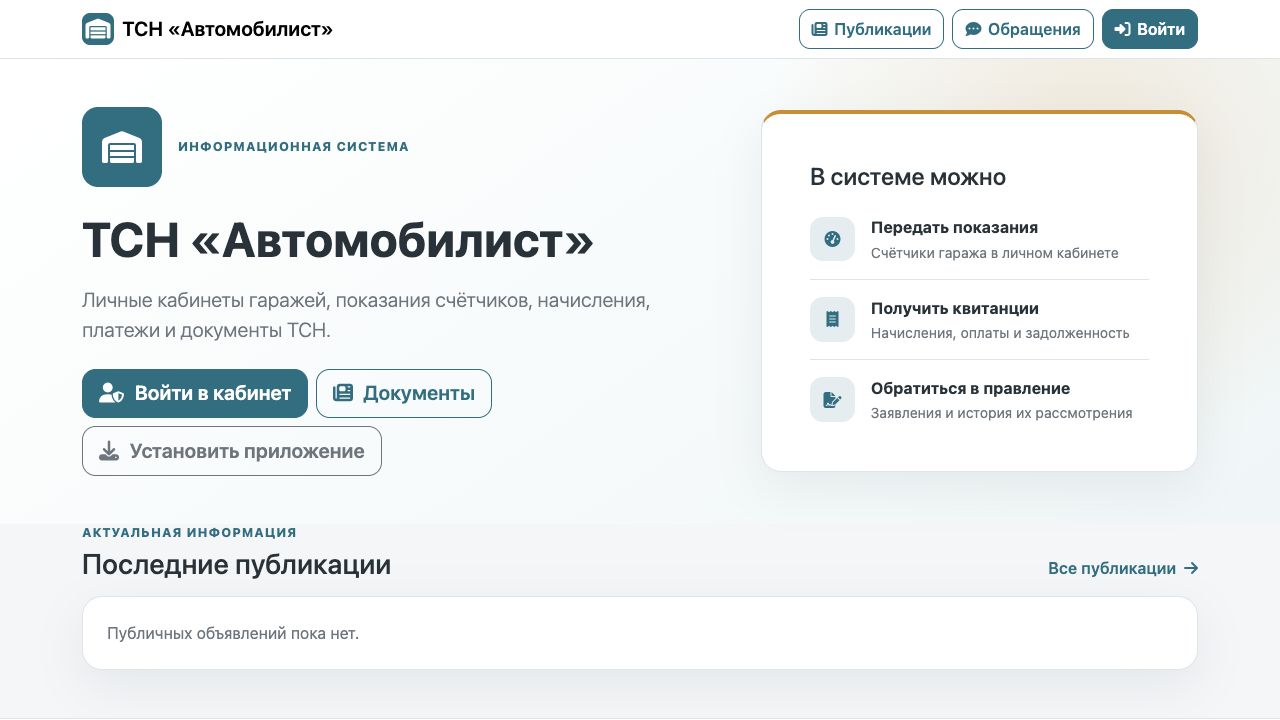
Выберите тип устройства:
- iPhone или iPad — установка через Safari;
- Android — установка через Google Chrome.
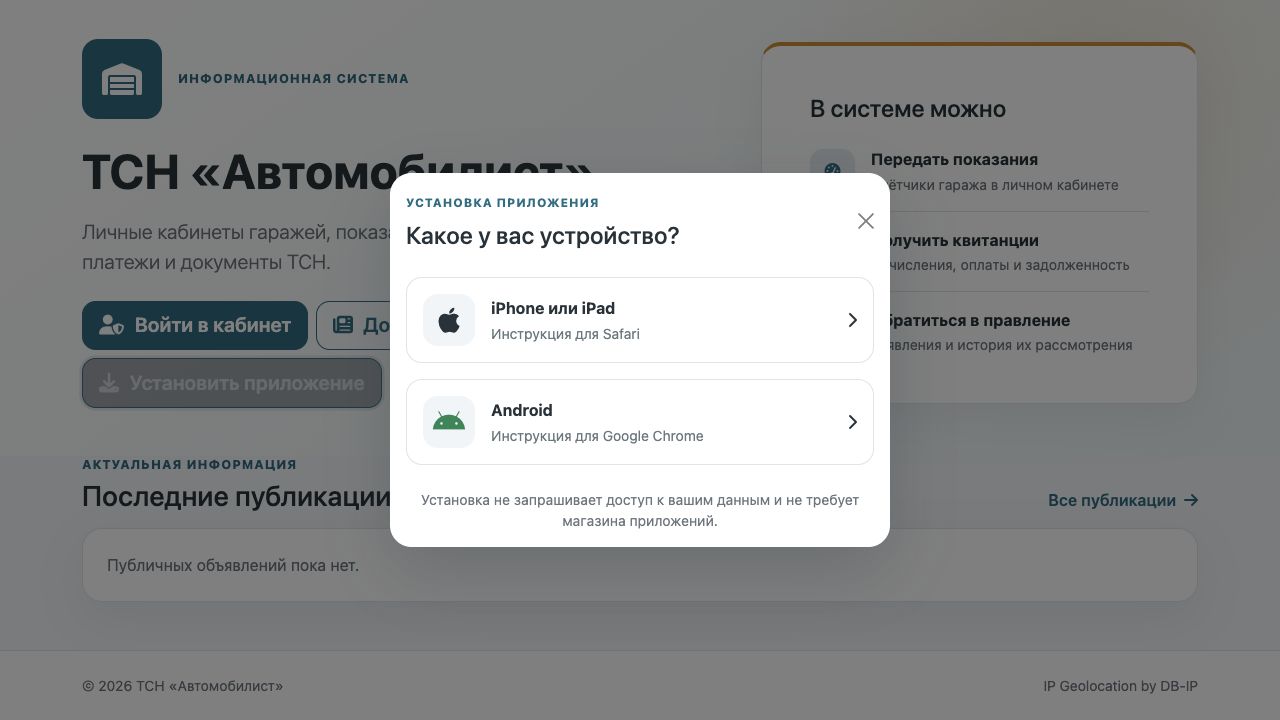
Установка выполняется напрямую из браузера. Переходить в App Store или Google Play не требуется.
Установка на iPhone или iPad
Для установки используйте именно Safari. В других браузерах iPhone команда добавления приложения на экран может не отображаться.
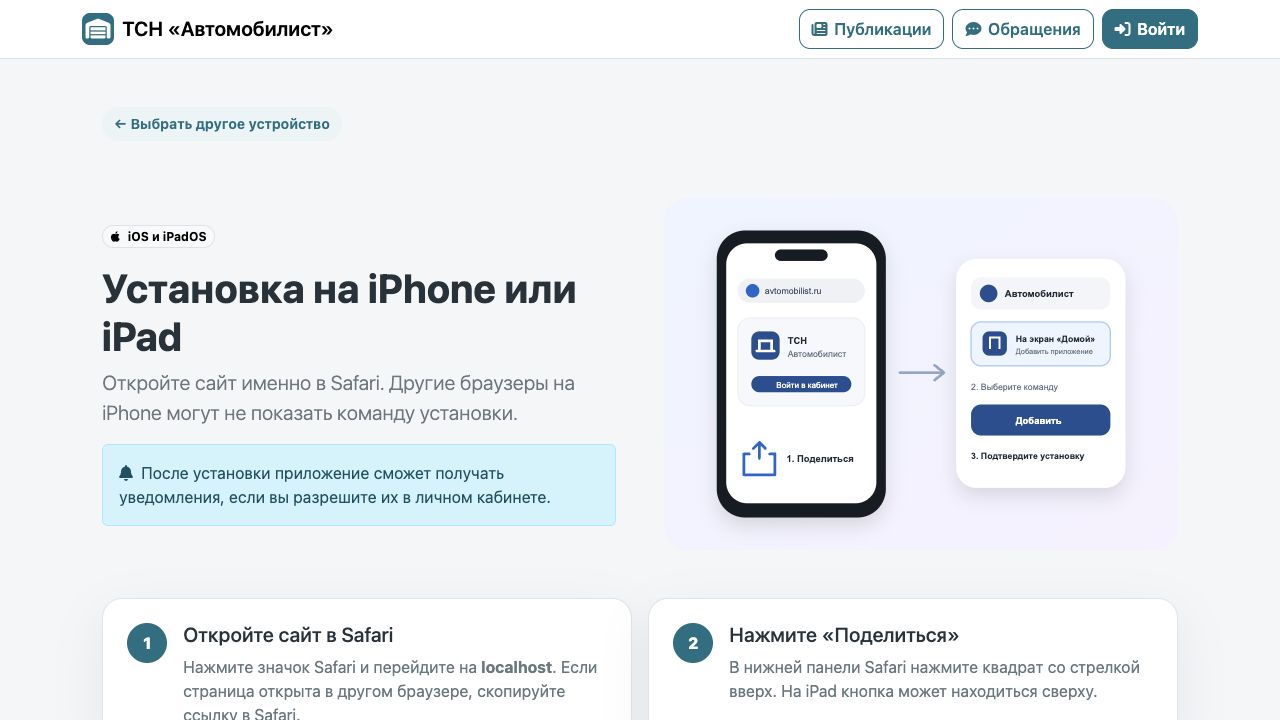
- Откройте сайт в Safari.
- Нажмите кнопку «Поделиться» — квадрат со стрелкой вверх.
- Прокрутите меню и выберите «На экран “Домой”».
- Проверьте название приложения и нажмите «Добавить».
- На домашнем экране появится значок ТСН «Автомобилист».
- В дальнейшем запускайте систему этим значком.
Если пункта «На экран “Домой”» нет, убедитесь, что сайт открыт именно в Safari. Затем прокрутите меню «Поделиться» ниже или добавьте команду через пункт «Изменить действия».
Установка на Android
Рекомендуемый браузер — Google Chrome.
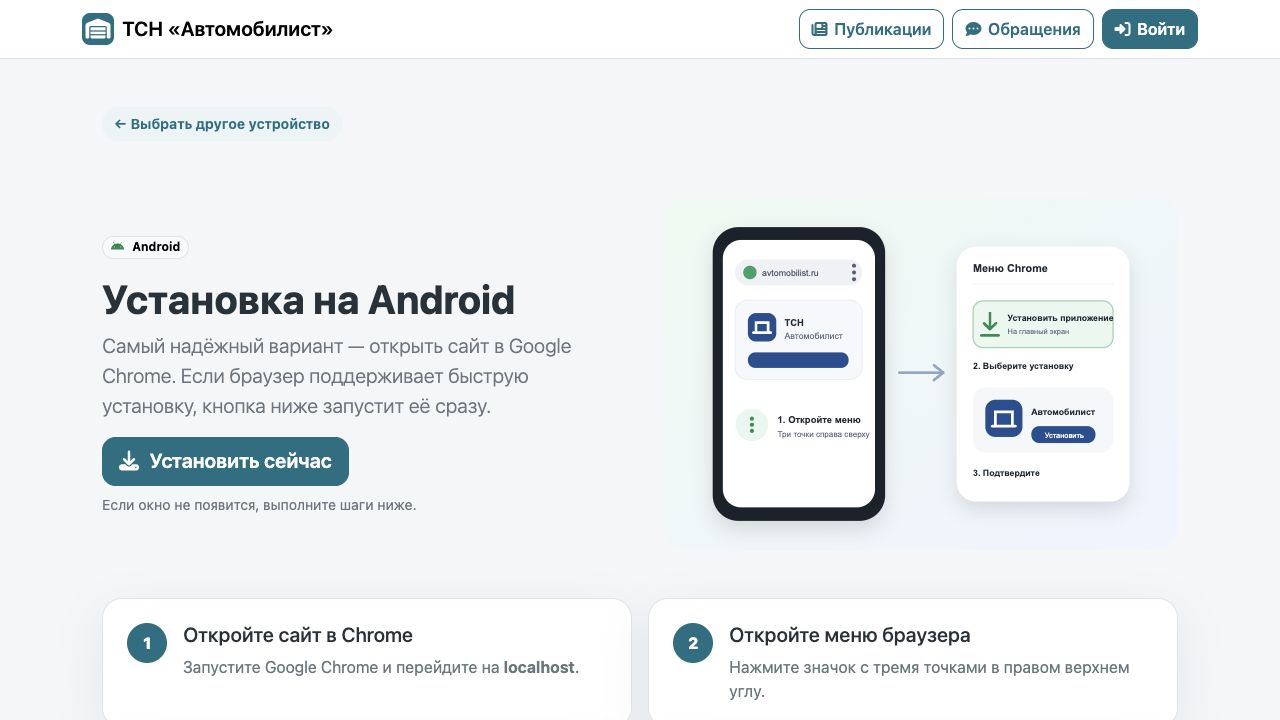
- Откройте сайт в Google Chrome.
- Нажмите «Установить сейчас», если кнопка показана на странице.
- Подтвердите установку во всплывающем системном окне.
- Если окно не появилось, откройте меню Chrome — значок с тремя точками.
- Выберите «Установить приложение» или «Добавить на главный экран».
- Подтвердите действие.
- Запускайте систему с нового значка на главном экране.
Название команды может немного отличаться в зависимости от версии Android и Chrome.
Включение уведомлений
Сначала установите приложение, затем войдите в личный кабинет. Откройте раздел «Уведомления» с помощью значка колокольчика в верхнем меню.
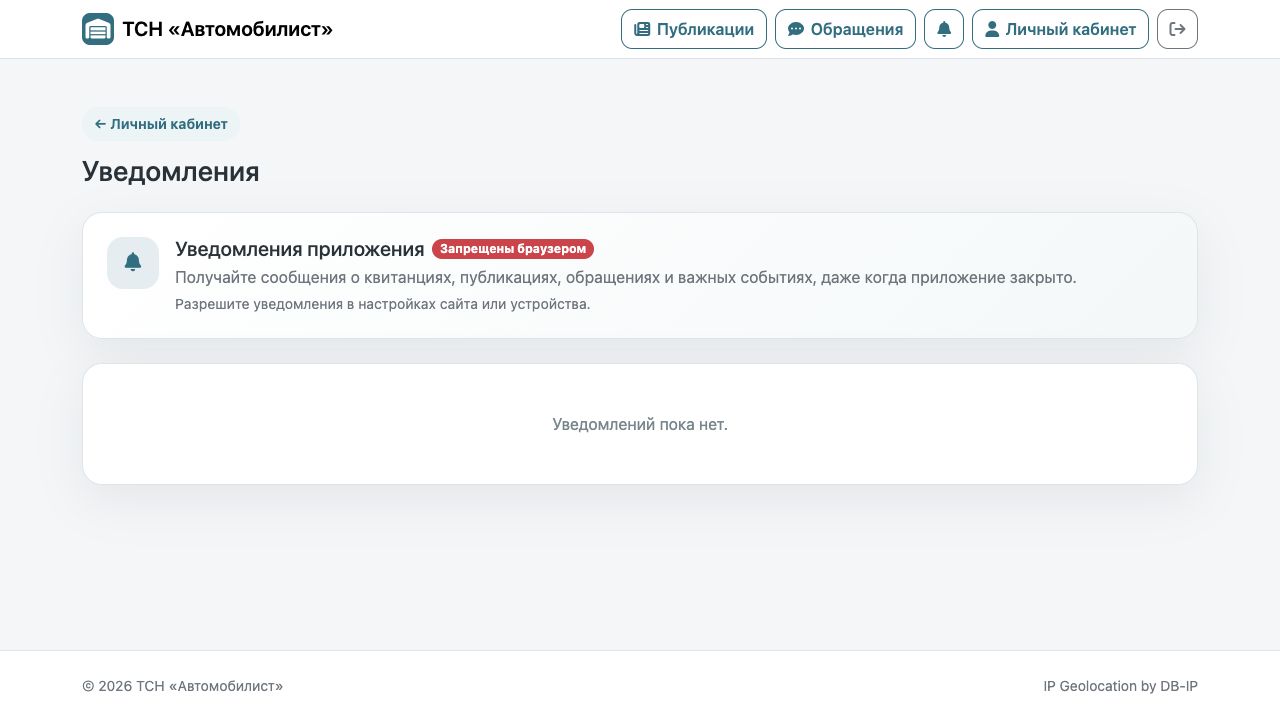
- Нажмите «Включить уведомления».
- В системном окне телефона выберите «Разрешить».
- Дождитесь сообщения об успешной подписке.
- Нажмите «Проверить уведомление».
- Тестовое сообщение должно появиться на устройстве.
После включения система сможет присылать уведомления:
- о новых квитанциях;
- о новых публикациях;
- об ответах на обращения;
- о задолженности и начислениях;
- о результатах импорта и формирования отчётов;
- о выполнении или ошибке резервного копирования.
Нажатие на уведомление открывает соответствующую страницу системы.
Если отображается «Запрещены браузером»
Разрешение ранее было отклонено на уровне браузера или операционной системы.
iPhone или iPad
- Убедитесь, что приложение добавлено на домашний экран.
- Откройте системные «Настройки».
- Перейдите в раздел «Уведомления».
- Найдите приложение ТСН «Автомобилист».
- Включите «Допуск уведомлений».
- Вернитесь в приложение и снова откройте раздел «Уведомления».
Android
- Откройте системные «Настройки».
- Перейдите в «Приложения».
- Найдите Chrome или установленное приложение ТСН «Автомобилист».
- Откройте «Уведомления».
- Разрешите показ уведомлений.
- Дополнительно проверьте разрешения сайта в Chrome.
Отключение уведомлений
- Откройте раздел «Уведомления».
- Нажмите «Отключить на этом устройстве».
- Подтвердите действие, если браузер запросит подтверждение.
Подписка отключается только для текущего телефона или браузера. На других устройствах уведомления продолжат работать.
Частые вопросы
Нужно ли устанавливать приложение заново после обновления?
Нет. Обновлённая версия загружается автоматически при следующем запуске.
Можно ли установить приложение на несколько устройств?
Да. Установите приложение и включите уведомления отдельно на каждом устройстве.
Почему тестовое уведомление приходит не сразу?
Проверьте подключение к интернету, системные разрешения и режим энергосбережения. Обработка тестового сообщения выполняется через фоновую очередь, поэтому возможна небольшая задержка.
Будут ли уведомления приходить, когда приложение закрыто?
Да, если уведомления разрешены в браузере и операционной системе.